Sidecarだとipadのフル解像度を使えない。
SidecarでMacのディスプレイとしてipad使えるのは非常に便利なんだが、
1366×1024しか選べない・・・
ipad pro 12.9(2世代目)なんですが、4倍の解像度あるはずなのに
解像度高くて表示遅延や見辛くなることを配慮して何でしょうが、
絵を書くときはツールメニュー表示するので、もっと解像度を上げたい。
Display Menu
最近のMac BookはRetinaディスプレイを搭載しているおかげで、高い解像度を持っているけれど、
細かくなって見辛くならないように設定できる解像度に制限がある。
Mac Book Air(13インチ)のディスプレイと設定できる最大解像度は下記の通り
| ディスプレイの解像度 | 設定できる解像度 |
| 2560×1600ピクセル | 1680×1050ピクセル |
Display Menuはフル解像度で使える人向けに解像度を設定できるツールだ。
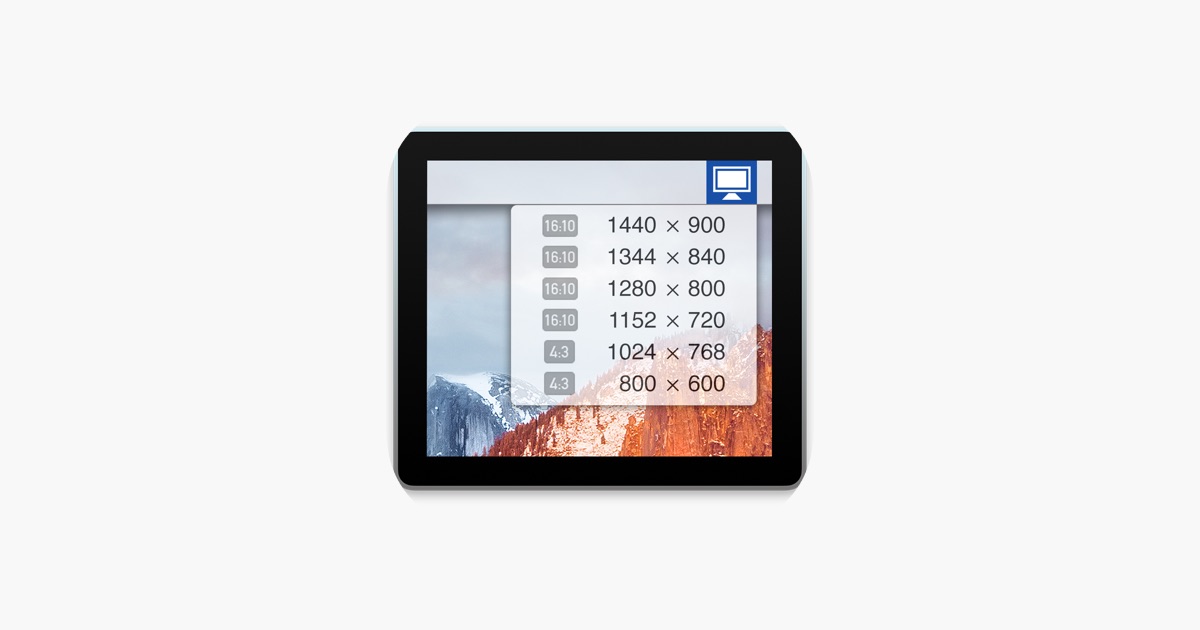
Display Menuアプリ - App Store
Milch im Gemüsefachの「Display Menu」をApp Storeでダウンロードしてください。スクリーンショット、評価とレビュー、ユーザのヒント、「Display Menu」に似たゲームを見ることなどができます。

apps.apple.com
無償版と課金して使える有償版がある。
有償版より細かく解像度の選択肢が増えたりするようだが、
フル解像度で使いたいだけなら、無償版で大丈夫だ
解像度を変えてみる。
デフォルトのipadの解像度

ツールとかを表示すると大きく表示されて、使いづらい。
タブキーとかで使わないとき閉じてもいいのかもしれないけど、
毎回、閉じたり開いたりするのも面倒
インストールして

起動後、タスクバーにある設定から、解像度をフルに

フル解像度に!

フル解像度で広々に!
でも、これ、12.9インチに表示されているので、ツールは結構小さい。
Pencileで選べたらいいので、これでもいいか。
マウスカーソルとかすごい小さいんで、お絵かき用じゃなくて、
セカンドディスプレイとしてマウス操作とかはちょっとこの解像度は厳しそう。

